Configurar modo Internet Explorer en Microsoft Edge
1
Abrir la configuración de Edge
Abra Microsoft Edge, haga clic en la barra de direcciones y escriba:
edge://settings/defaultBrowser
Presione Enter.

2
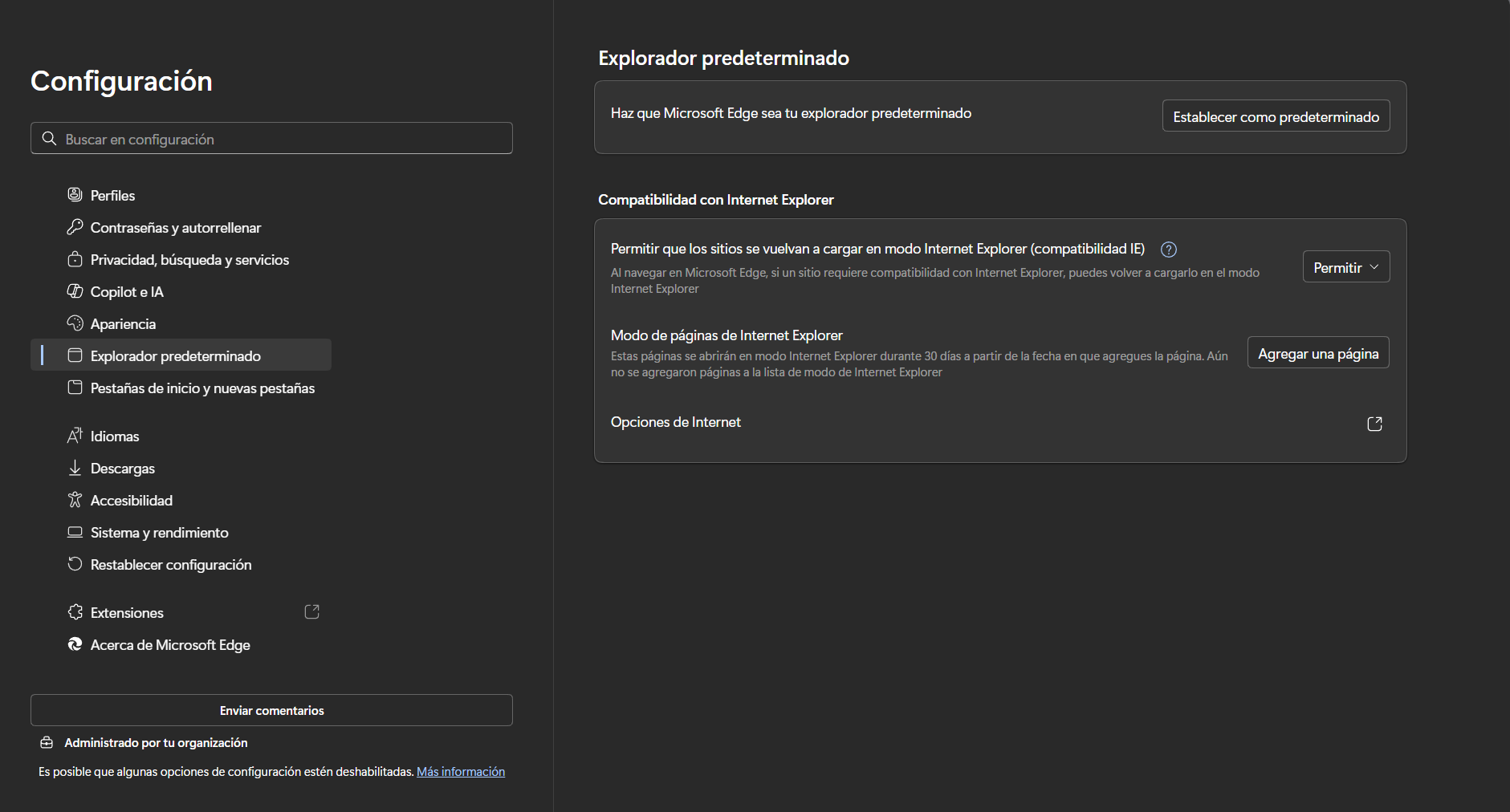
Activar compatibilidad con Internet Explorer
En la sección "Compatibilidad con Internet Explorer", haga clic en el botón "Permitir" para activar el modo IE.
3
Agregar las páginas en modo Internet Explorer
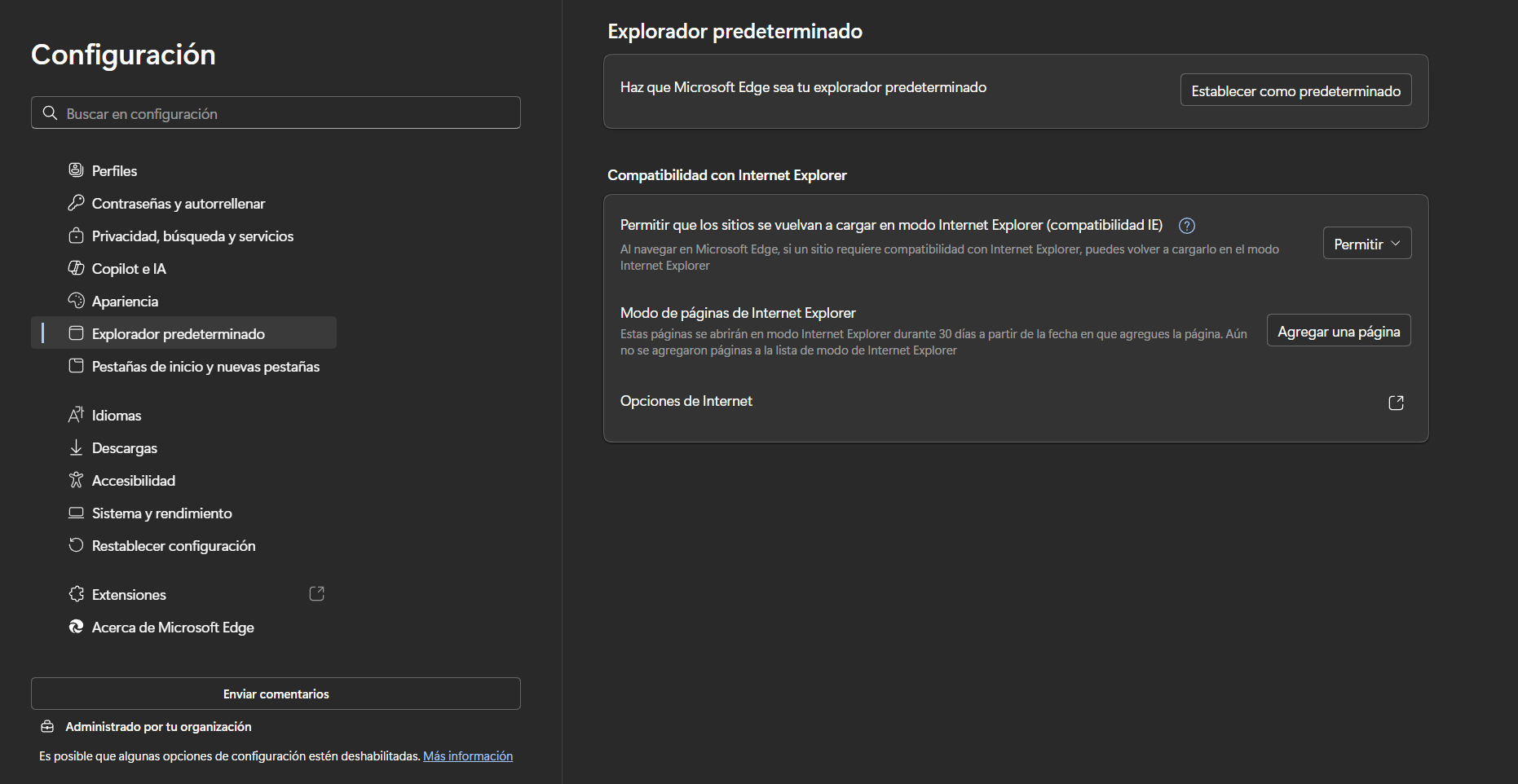
En la sección "Modo de páginas de Internet Explorer", haga clic en "Agregar una página" e ingrese cada URL una por una:
http://190.131.239.50:8090/aprocom/proEdiTrans/opSigloxxi.jsp
http://192.168.0.25:8090/aprocom/proEdiTrans/opSigloxxi.jsp
https://importaciones.dian.gov.co/SIGLOXXI/comun/asp/comex.aspx
https://importaciones.dian.gov.co/SIGLOXXI/comun/Default.htm
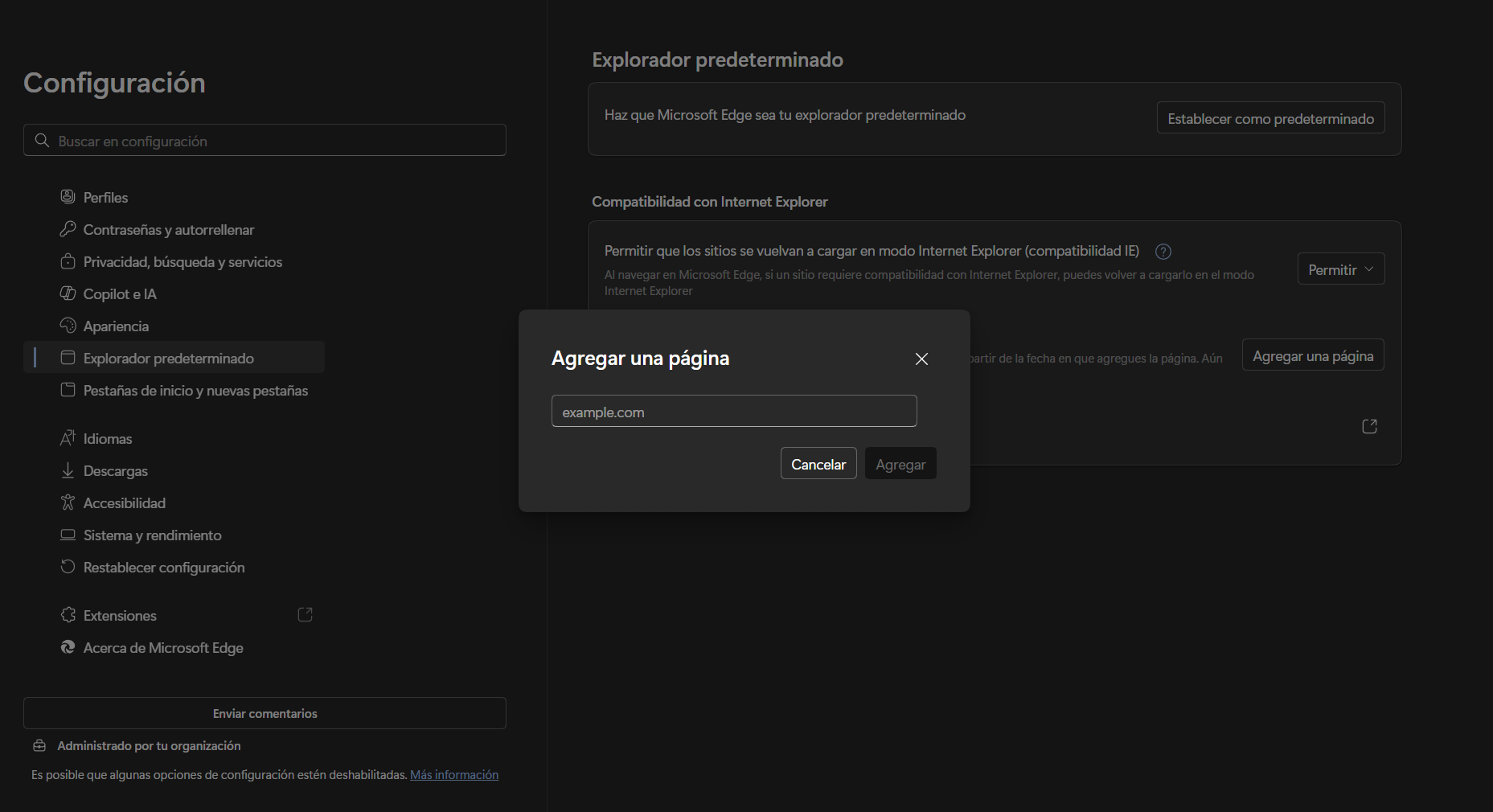
Nota: Repita el paso 3 para cada URL. Las paginas se abriran automaticamente en modo Internet Explorer cada vez que las acceda desde Edge.